 NiiniPlus
 Sendit
 MyPrintdesk




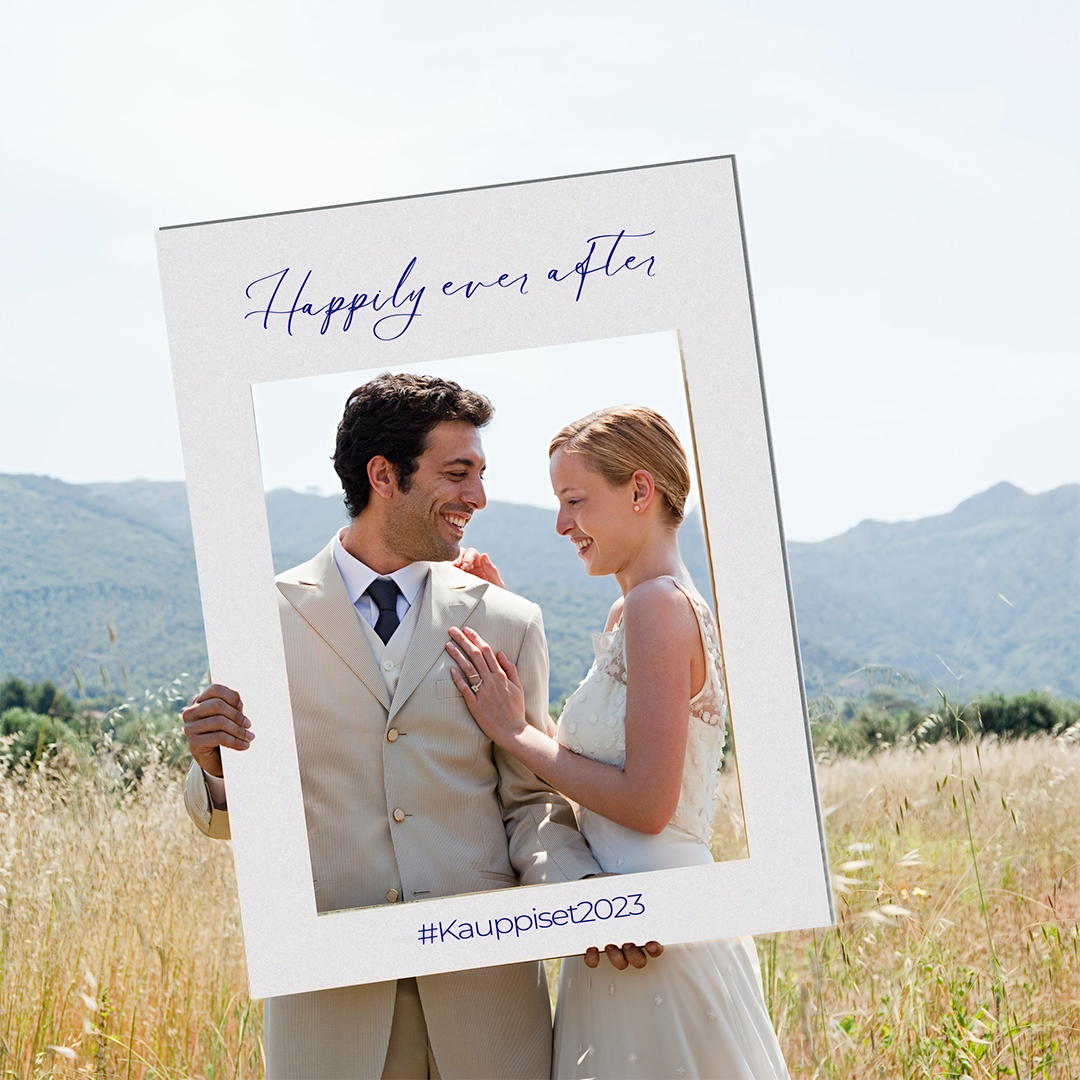









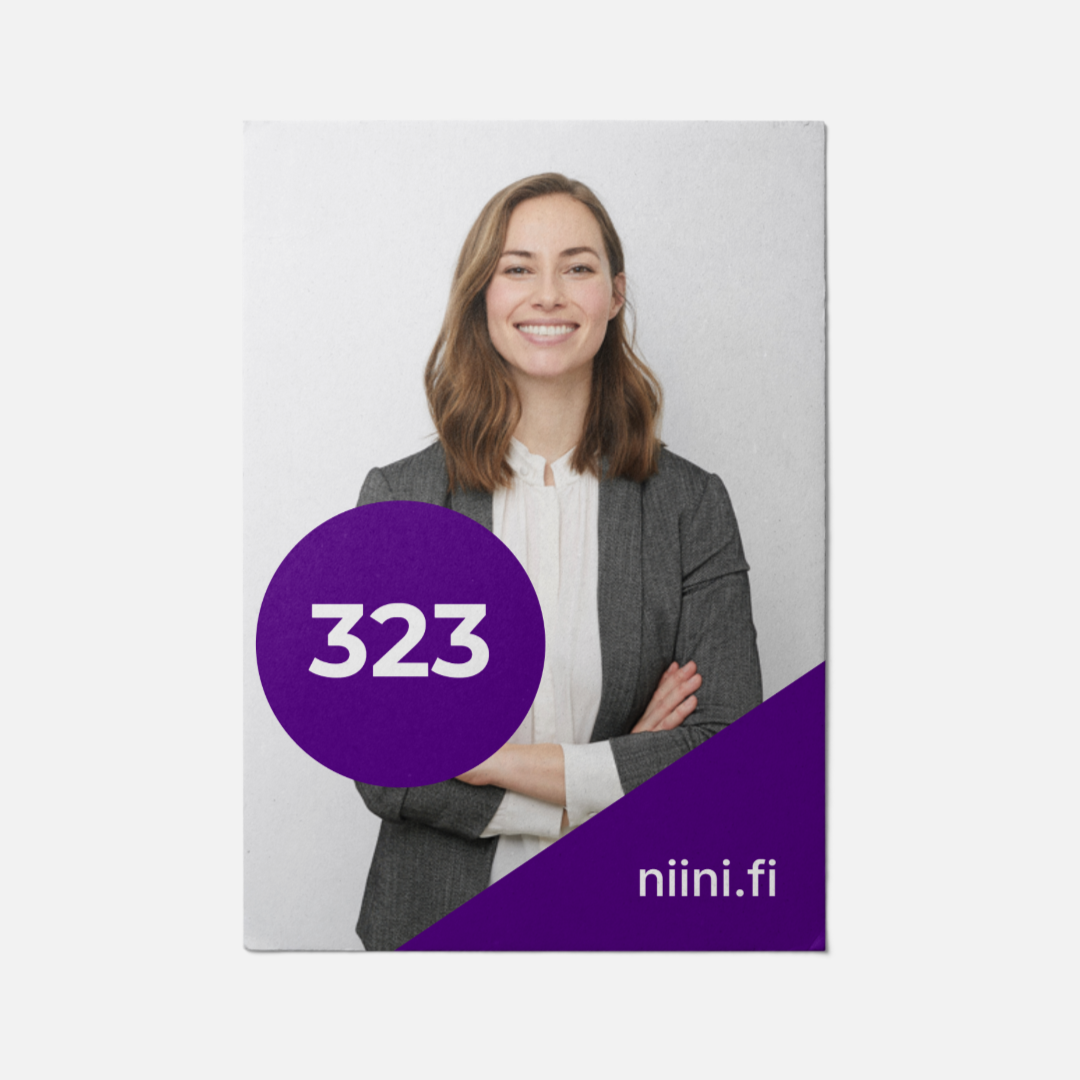
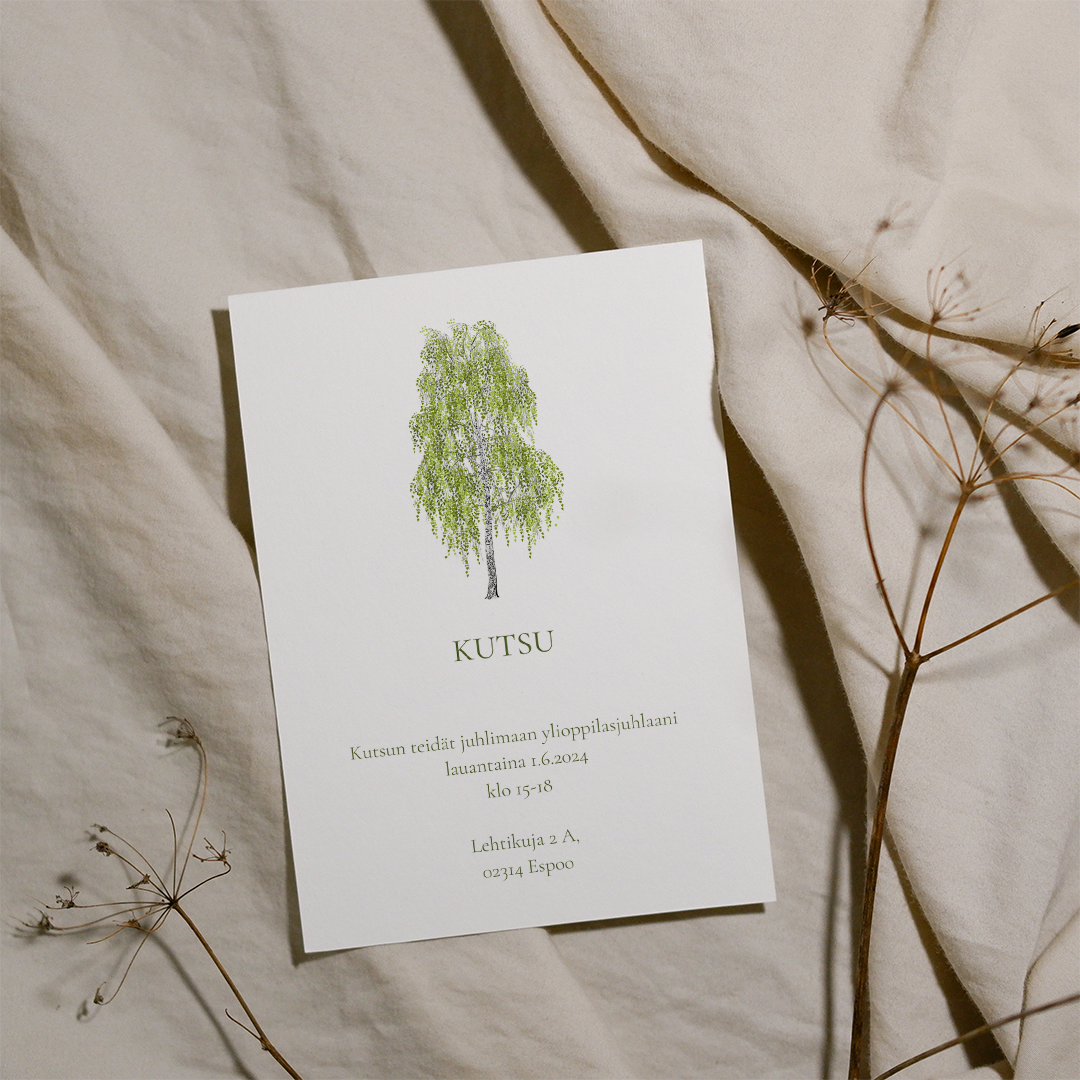



Photobooth on monissa juhlissa ja tapahtumissa tuttu lisä.
Yksinkertainen kuvauspiste houkuttelee ihmisiä pysähtymään, ja kuvat jäävät usein talteen pitkäksi aikaa. Kehys tuo photoboothiin ilmettä ja auttaa yhtenäistämään kuvat juhlan tai tapahtuman teeman mukaisiksi.
Photobooth-kehyksen aineiston voi tehdä itse Canvassa, kun mitoitus ja muut painoon liittyvät asiat ovat kunnossa. Tässä ohjeessa käymme selkeästi läpi, miten teet painovalmiin photobooth-kehyksen Canvassa vaihe vaiheelta.
Luo oikean kokoinen pohja
Avaa Canva ja valitse Luo (Create) → Mukautettu koko (Custom Size). Vaihda yksiköksi millimetrit, ja syötä haluamasi mitat leveys- ja korkeuskohtiin. Suosittu koko on 700 × 1000 mm eli 70 × 100 cm. Klikkaa lopuksi Luo uusi design (Create new design), jolloin saat tyhjän pohjan työskentelyä varten.
Aseta marginaalit ja tulostusvarat
Siirry yläreunasta kohtaan Tiedosto (File) → Asetukset (Settings). Laita marginaalit näkyviin ja pidä kaikki tärkeät elementit kuten tekstit vähintään 5 mm marginaalin sisällä. Ota lisäksi bleed (tulostusvarat) käyttöön. Jatka taustaväriä tai kuvia 3–5 mm reunan yli, jotta painojälki on siisti. Canva näyttää automaattisesti noin 3 mm rajan tulostusvarojen merkiksi.
Tee aukko kehykseen
Valitse Elementit → Muodot ja lisää suorakulmio. Aseta sen kooksi esimerkiksi 60 × 54 cm ja sijoita se kehykseen keskelle. Muuta täyttö läpinäkyväksi ja lisää selkeä reunaviiva kirkkaalla värillä, kuten pinkillä, jotta leikkuukohta erottuu. Voit halutessasi lisätä keskelle myös tekstin “EI TULOSTETA”, jotta painossa on täysin selvää, että kyseinen alue leikataan pois.

Tallenna oikeassa muodossa
Kun olet saanut kehyksen valmiiksi, klikkaa Canvan oikeasta yläkulmasta Jaa (Share). Valitse listasta Lataa (Download) ja sen jälkeen tiedostomuodoksi PDF Print. Muista rastittaa kohta Tulostusvarat (Crop marks and bleed), jotta bleedit tulevat mukaan. Näin painossa tiedetään tarkasti, mihin asti kuva- ja taustavärit ulottuvat. Painossa aukkomerkintä muutetaan leikkuupoluksi, ja kehys valmistuu juuri oikeilla mitoilla.
Photobooth-kehyksen tekeminen Canvassa on helppoa, kun muistat oikeat mitat, marginaalit, bleedit ja aukkomerkinnän. Kun tallennat tiedoston PDF Print -muodossa ja lähetät sen painoon, olet jo lähes valmis juhliin